RPGツクールの公式DLCとして、高レベルな見下ろしアクション要素を作成できるプラグインが登場しました。
やや設定が複雑故に、上級者向けでありながらも、機能が多く、かつサンプルも多いので、理解して扱えれば純粋なアクションRPGにかかわらず、キャラを自由に動かして様々な動作による接触判定が重要な作品が作れる非常に魅力的なプラグインであることは間違いないと思います!
RPGツクールMZでアクションが作れるプラグイン試す配信ありがとうございました。上級者向け印象ですが、マニュアルや事例を研究していけば仕掛けや動きが作れ、神ゲー生まれそう!
動画は配信で試したサバイバルゲー風に別途合成系&入手通知プラグイン&体力減少要素入れて改良したみた例です。 pic.twitter.com/vbvwa0SWqw— みなみよつば🍀🍀 (@MinamiYotuba) March 14, 2026
一方で、海外のクリエイターさんによるプラグインでもあることから、2026年3月中旬時点では日本語情報が少ないです。また、日本語のプロジェクトは言語違いによるバグが多く、サンプルでも不具合が多いという問題も抱えており、初見潰しになっているようにも思えます。(言語変換による問題は作者様も気が付かれていなかったらしいので、この辺は今後期待)
そこで、個人的に触っていてこの辺は覚えておくといいのかなぁ、最初迷いやすいかなと触りながら思うことを、備忘録としておいておきます。
めちゃくちゃいいプラグインであることは間違いないので、少しでも興味ある方の参考になれば幸いです。
なお、解説は2026年3月中旬時点に公式DLCとして付録されている日本語版のサンプルプロジェクトを元に試した改造結果などを元に作成しています。
あくまで備忘録なので、違ったりしたらごめんなさい前提でお読み下さい。
サンプルプロジェクトについて
サンプルプロジェクトではいくつかのバグや、自分で設定する必要があると思われる箇所もあります。2026年3月17日時点で特に気になるポイントを紹介していきます。
キーボードによる移動の操作について
アクション戦闘プラグインでは、RPGツクール特有の十字キー移動ではなく、PCゲームでよく使われる移動キー操作「WASD」が採用されています。キーボードでキャラクターを動かすときは、Wキー・Aキー・Sキー・Dキーを使いましょう。なおこのキー設定を変えることもできます。(後述)
攻撃の方法は?
武器を装備した状態で、マウスの左クリックがデフォルトの攻撃方法です。なお、サンプルプロジェクト冒頭では、武器を所持していません。宝箱でお金が手に入るので、お店で装備を購入し、メニューから装備して攻撃を試してみましょう。
「弾薬」があるのに銃が撃てない
仕様かわかりませんが、銃を装備しても撃てない問題があります。銃を撃ってみたい場合は、以下の方法で解決ができます。
- データベースの「武器」項目を開く
- 「0003.銃」のメモ欄にある「<ammo item: Ammo>」を「<ammo item: 弾薬>」に変更
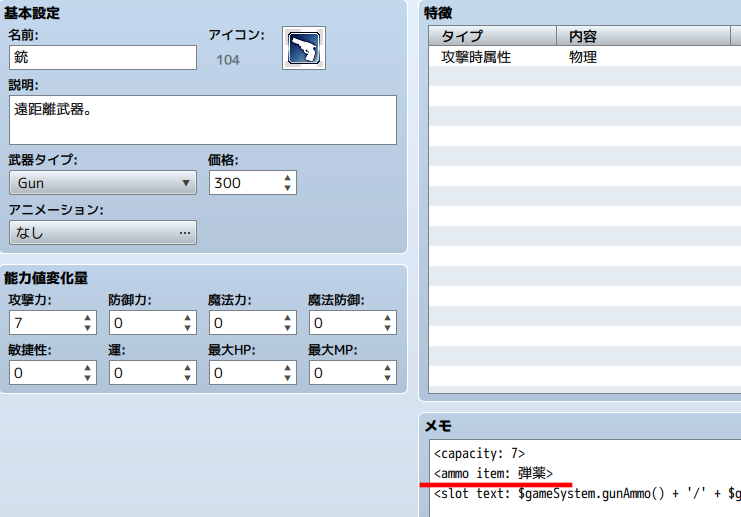
<ammo item: アイテム名>で攻撃時に消耗するアイテムを指定できます。デフォルトでは翻訳ミスで「Ammo」(英語で弾薬という意味)というアイテムを使ってねというようになっているので、動かなくなっているものと思われます。
仲間のNPCが消える
仲間のNPCがマップ切り替えると消えてしまいます。
こちらの修正方法分かり次第更新します。
基本 テンプレートイベントを多用している
まず場合によって非常に躓く可能性があるお話として、本プラグインでは「テンプレートイベント」を活用しているということです。
そもそもテンプレートイベントって何?
テンプレートって何かって思う方もいるかも知れません。そもそもテンプレートイベントは、国内であれば「トリアコンタン」さんが公開されているプラグインとかでよく話題になるキーワード。一言で言えば「よく量産するイベントで導入すると役立つ拡張機能」です。具体例で考えてみると理解しやすいので、マップ上で敵と接触すると戦闘になる「シンボルエンカウント」を事例に考えてみましょう。
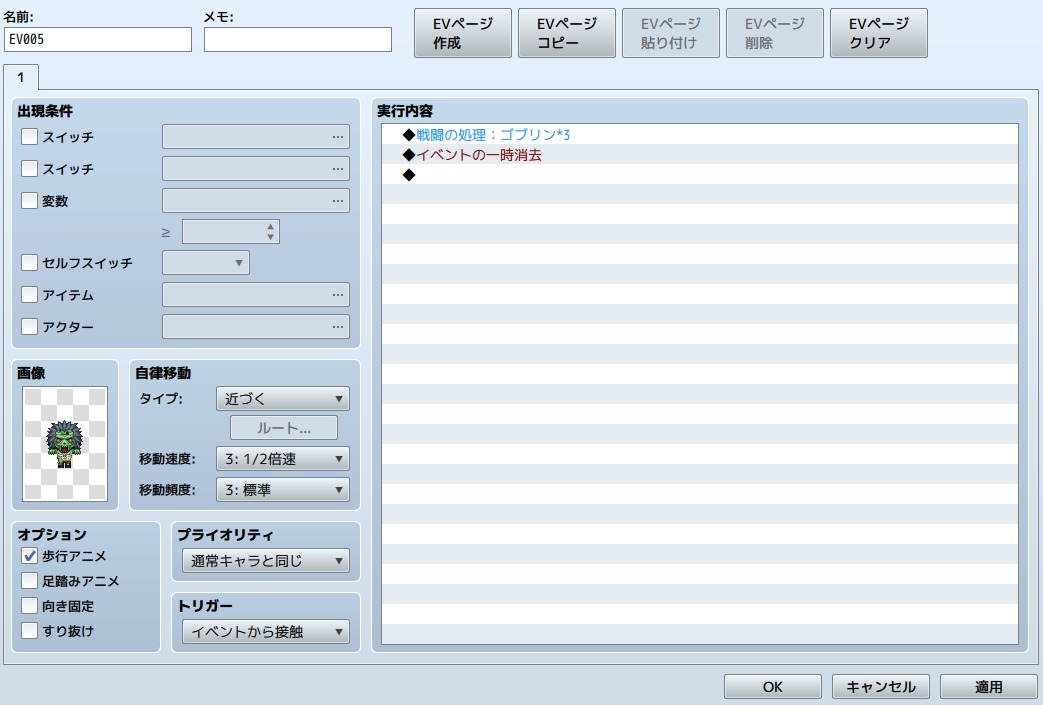
例えば、同じ敵……ゴブリン3体と戦うような敵キャラをマップ上に10体シンボルエンカウントとして配置したいと思うとしましょう。
通常のツクールでは、画像を設定し、トリガーを「イベントから接触」、移動ルートで「近づく」を設定し、実行内容に「戦闘の処理:ゴブリン✕3」「イベントの一時消去」を設定することが多いでしょう。一つのイベントを作成したら、あとは作ったイベントをコピペして配置したら完了です。
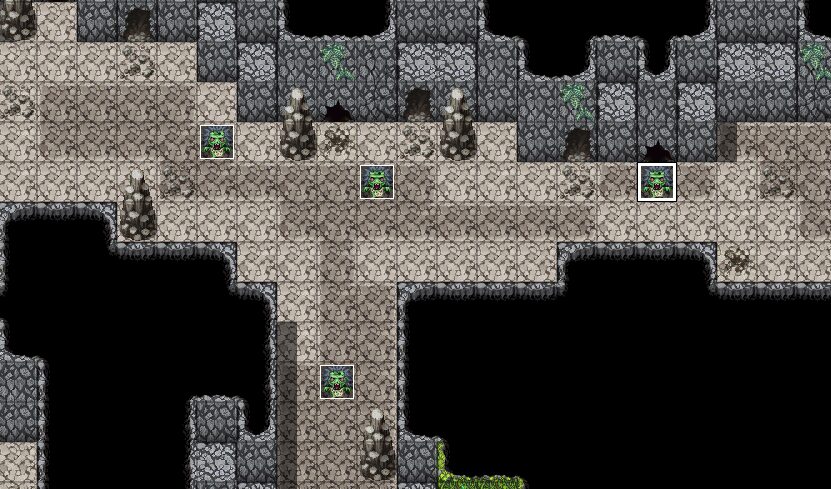
ただ、イベントを作ってコピペして同じイベントを配置した場合、修正する場合は全部のイベントを修正する必要があります。例えば「逃げられるようにしたい」と思ったら、配置済みのイベント10個を全てを直す必要があります。いざ時間を掛けて直して終わってテストプレイしたけど、今度は敵が近づくばかりで単調な動きに見える。「移動ルートを直したいけど、全部直すの手間だなぁ」と思うこともあるかも知れません。(「コモンイベントで作ればいいじゃん」という方もいるかもしれませんが、画像とか移動ルートはコモンイベントでの指定が難しいです)
同じ内容のイベントなんだから、1つ直せば全てに反映されればいいのに……そんな時に役立つのが「テンプレートイベント」というプラグインを使った拡張での作成です。テンプレートイベントでは「ゴブリンの敵として配置するイベント」をテンプレートマップ(テンプレートにするイベントを作成する専用のマップ)から呼び出すような形にして配置する手法です。ゴブリンの事例であれば、まずテンプレートマップにEV001で「ゴブリンとの戦闘」を行うイベントを作成。各マップに配置するときは「このイベントはテンプレートイベントをEV001」という設定をして配置すれば、後は画像や実行内容が「テンプレートマップの1番のイベント」になってくれます。10体とか配置したとしても、全てテンプレートマップの1番を元にしたイベントとなるため、各々のイベントではなくテンプレートマップのEV001を直せば全部に反映されるというわけです。
このように、テンプレートイベントは「シンボルエンカウントの敵キャラ」や「同じアイテムを売るお店を各地に配置」など、同じ内容のイベントを大量配置する時に大活躍する機能です。テンプレート機能については、下記動画でも解説していますのでご活用下さい。
アクション戦闘プラグインでもテンプレートを使っている例を見てみよう
アクション戦闘プラグインのサンプルでも、多くのイベントはテンプレートイベントを呼び出すような形で作られています。一例を見てみましょう。森1のマップのEV006「Spawn Enemy: Slime」を見てみます。
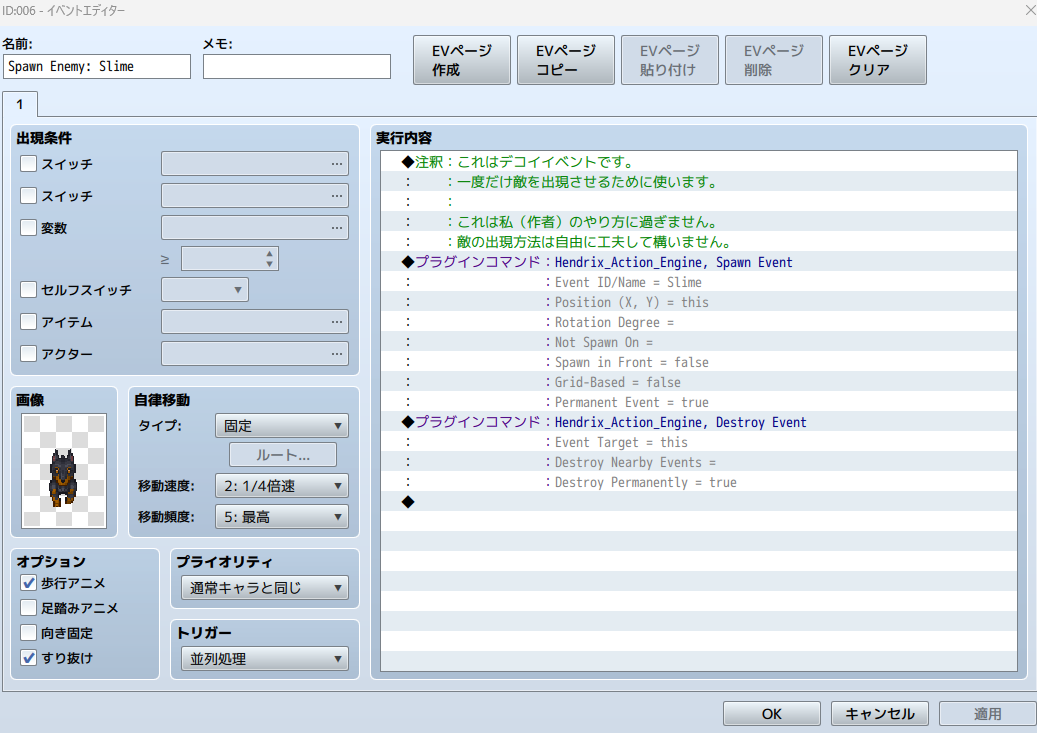
このイベントは、一番最初に接触する敵のイベント関連として配置されている犬の敵です。試しに画像を適当に変えてみましょう。
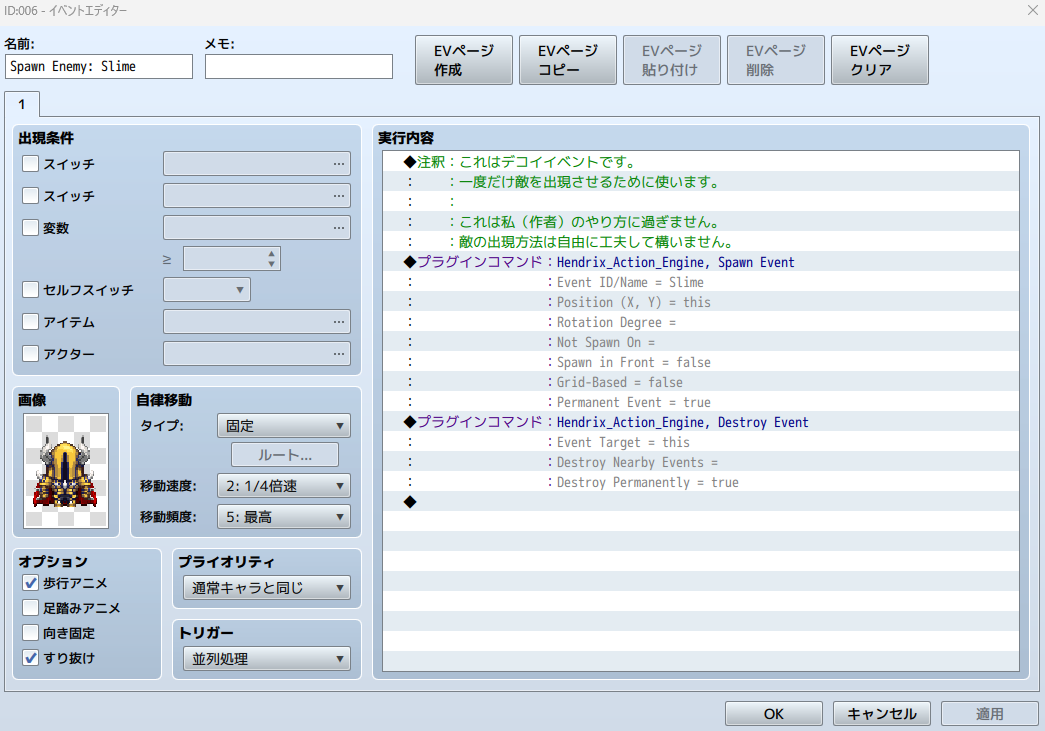
画像では、鎧の騎士みたいな全く違う画像にしてみました。テストプレイをしてみましょう。敵のグラフィック変わっていませんよね?
このイベント自体は「敵として設定されている」わけではなく「テンプレートイベントの敵を呼び出す」イベントとして作成されています。実行内容で先に設定されているプラグインコマンドに注目してみましょう。
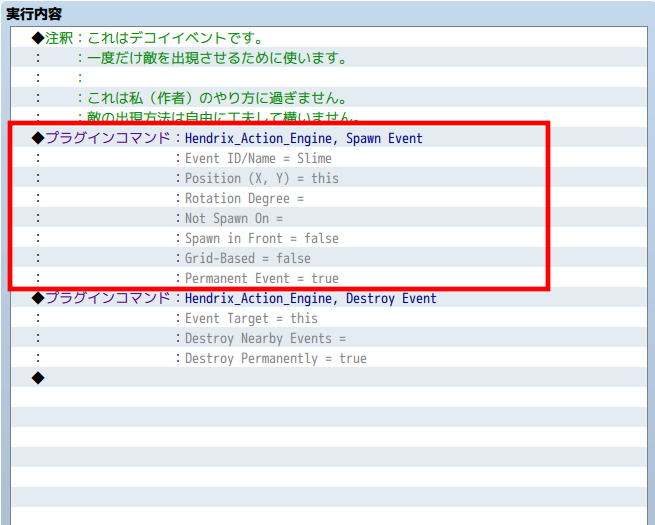
プラグインコマンドは、プラグイン(拡張機能)で独自に追加されたコマンド(処理)を実行できるプラグインです。上記画像の赤枠で設定したコマンドを右クリック→編集で見てみましょう。
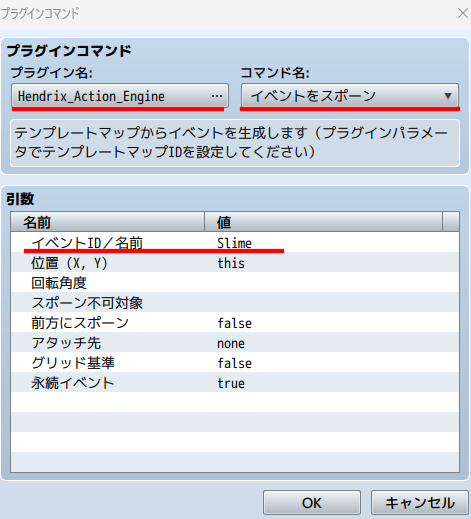
注目のポイントは主に3個所。まずプラグイン名は「Hendrix_Acrion_Engine」というプラグインで追加されたコマンドを使うという指定。コマンド名の「イベントをスポーン」はこのプラグインではいくつかの機能が使えるんだけど「イベントをスポーン」(*スポーンは発生とか出現なのでイベントを生む)というコマンドですよ。引数はこのコマンドの各種設定を行う項目になります。
そして「イベントID/名前」には「Slime」と記載されています。これは「発生させるイベントの名前やID」を指定しています。ついでに次の行『位置(X,Y)』にはthis(この場所)が記述されています。
つまりこのイベントは、『このイベントが配置されている場所にテンプレートマップにある「Slime」というテンプレートを配置してね』という命令になっています。
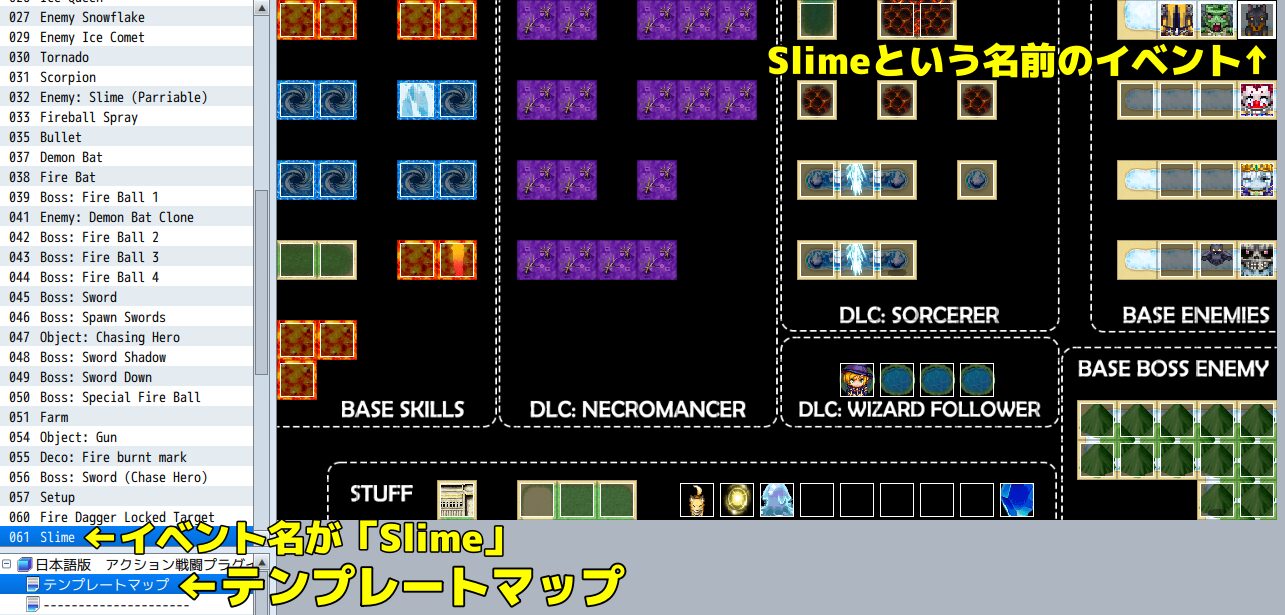
マップツリービューから「テンプレートマップ」と名付けられたマップを見てみると、右上のイベントが「Slime」というイベントになっています。開いてみましょう。
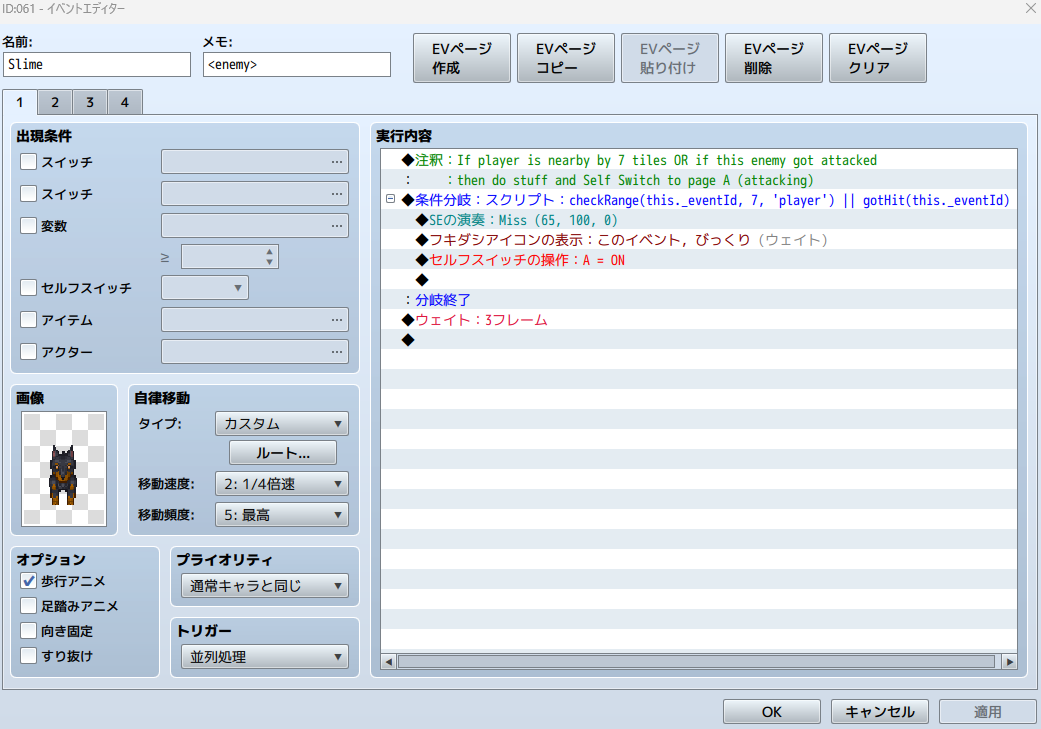
犬画像が設定されていますよね?このイベントが犬の画像であり、森1のマップではこのイベントを元にイベントを呼び出して作成しているので、森1の敵が犬のグラフィックだったわけです。では、試しに「Slime」のイベント画像を変えてみましょう。
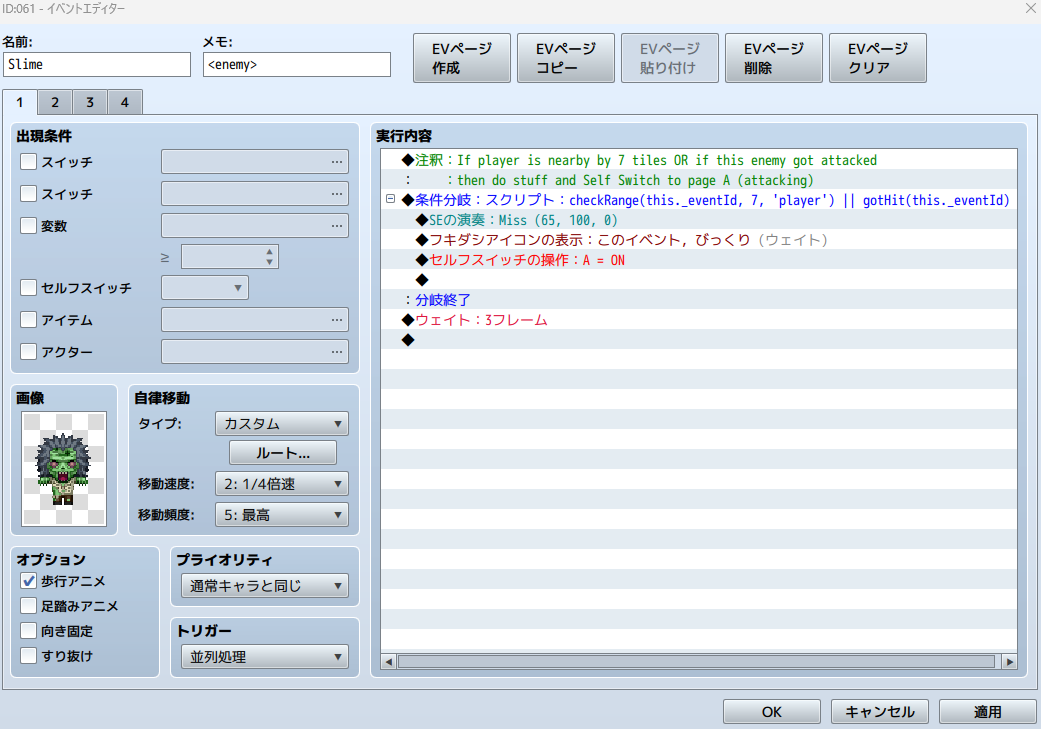
画像では、テスト的にゾンビに変えてみました。実際にテストプレイしてみましょう。
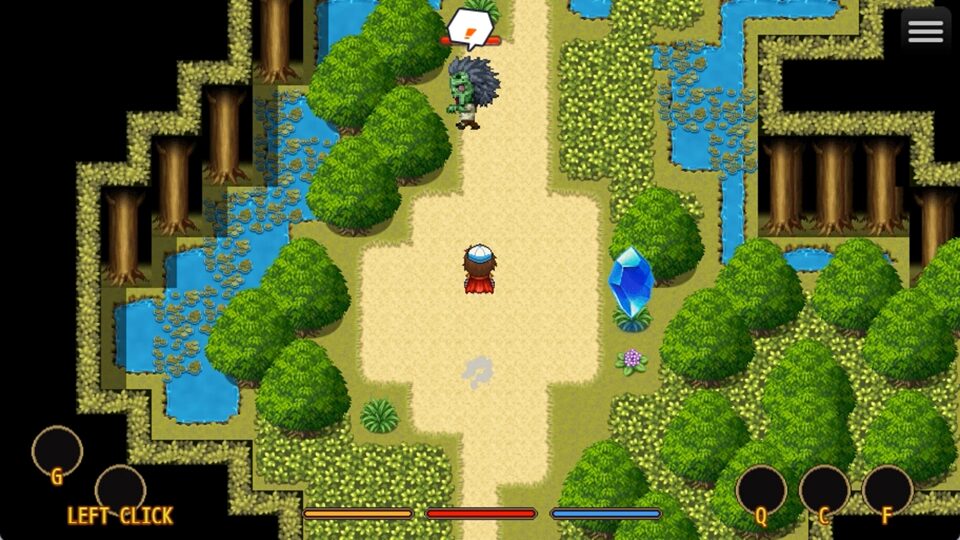
実際に森のマップに入り、急いで敵に近づくとゾンビの画像に変化しました!
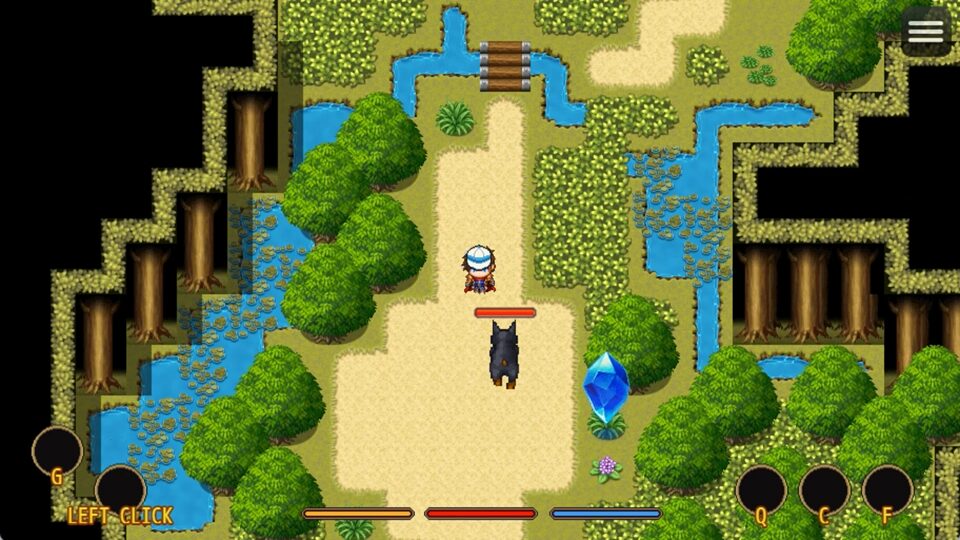
しかしながら、急いで近づけなかったり、ゾンビの画像を確認して少し経過すると再び犬の画像に変わってしまいました。
実はこの敵キャラのイベント、色々な攻撃モーションの動きなどを再現するために、テンプレートイベントに配置された「Slime」という名前のイベントの「1ページ目」~「4ページ目」を切り替えて作られているので、最初はゾンビだったものの、途中でページが切り替わっているので動き次第で犬になったりしてしまうわけです。
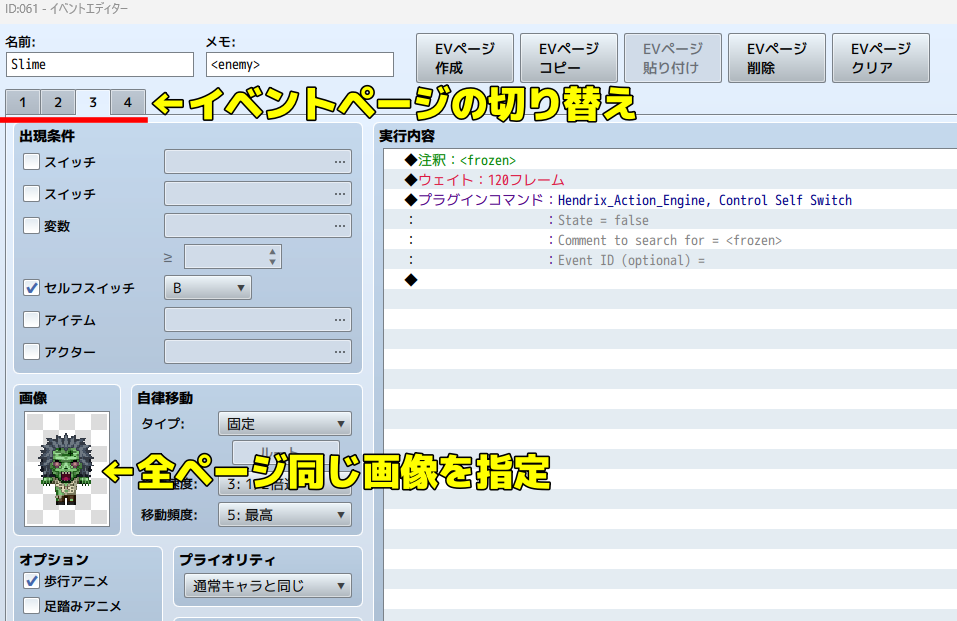
再びテンプレートマップに作成されている「Slime」のイベントを見てみましょう。ページ数を見ると、1~4が設定されています。それぞれの番号を選び、画像を全部ゾンビのグラフィックに変更してみます。
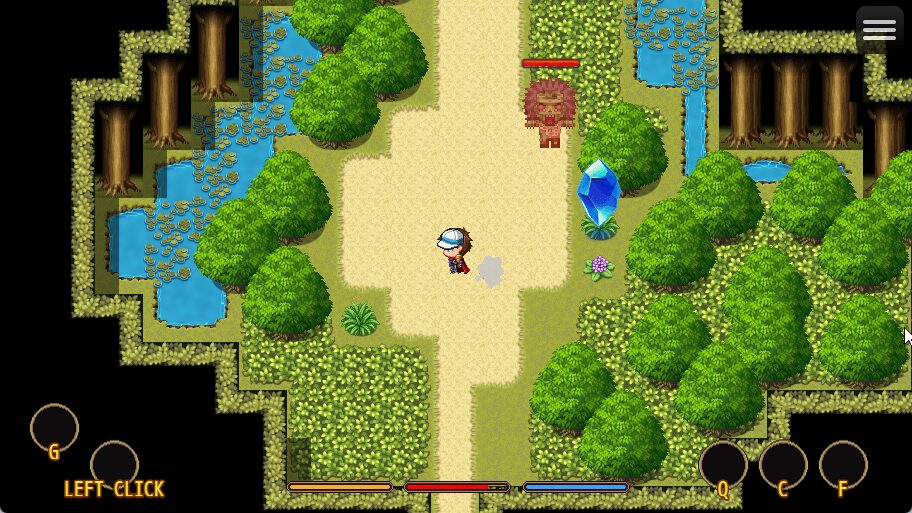
テストプレイをすると、ゾンビの画像のままになったと思います。また、森1のマップにはもう一匹、犬の敵が上の方に配置されていましたが、こちらも同じグラフィックに変わっていると思います。なぜなら、上のイベントも「テンプレートマップの「Slime」をから生まれろ!」と設定がされているため、大本の「Slime」のイベント画像を変更したために全部「Slime」召喚で呼び出していた犬の敵画像が変わっているわけです。
色々な設定をテンプレートイベントで行っている
アクション戦闘プラグインのサンプルイベントでは、敵の作成から攻撃、技の動きなどを「テンプレートイベント」として作成し、呼び出しているようなケースが多いです。
ですので、各マップで気になるイベントが配置されている場合は
- マップ等で呼び出しているテンプレートイベントの名前を確認
- テンプレートマップでその名前のイベントを確認、改変して試して理解を深める
というケースが多いことを念頭に入れておくといいでしょう!
設定方法や見慣れない記述はウェブ上公開のマニュアルで調べよう
こちらはテンプレートマップにある「Bullet」という名前のイベントに設定された「移動ルート」をキャプチャした画面です。
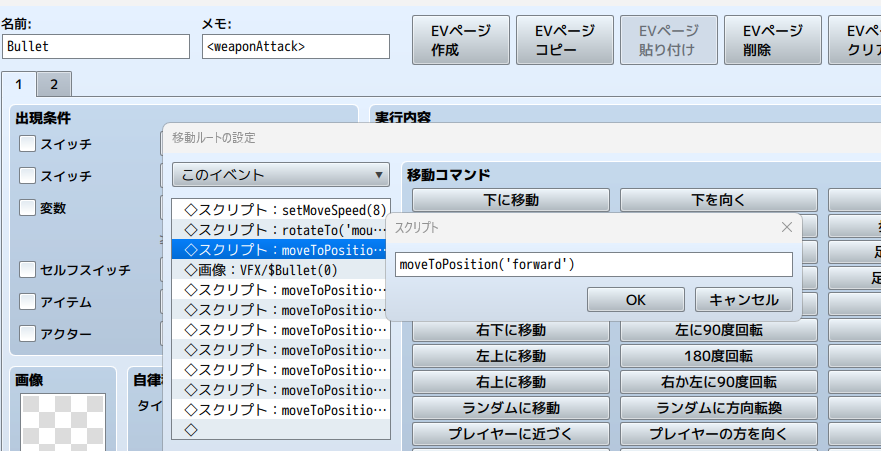
メモ欄には「<weaponAttack>」と記述があったり、移動ルートではスクリプトで「moveToPosition('forward')」と表記されていたり、通常のツクールでは見慣れない表記が目立ちます。
こういった見慣れない文字列によって様々な設定が行われているケースもあります。各記述や文字列が何を意味しているのかは、作者様公開のアクション戦闘用のブログにある「マニュアル」に記載されていることが多いです。
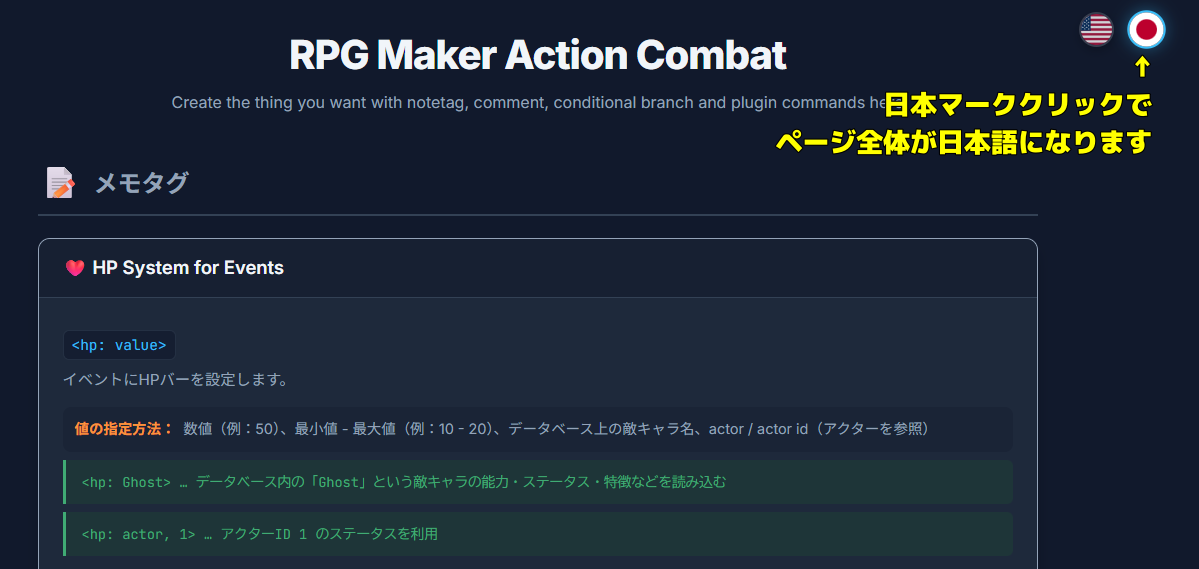
日本語アイコンを選べばある程度翻訳された日本語でマニュアルも見ることができます。また、多くのブラウザ(インターネットを見るソフト)では、Ctrl+Fキーなどでページ内の記述を調べることもできます。
本プラグインを理解していくうえでは、英単語から怪しいポイントを見つけ、マニュアルで解説を見ていくという手法が非常に有効です!例えば「銃」の設定をしたいと思ったのであれば、まずはテンプレートのイベントやデータベースで「Weapon(日本語で武器)」「Gun(日本語で銃)」「Bullet(弾丸)」など関連しそうな英単語が命名されているイベントやメモ欄を探し、その記述をマニュアルのページでページ内検索などしてみると少しずつ理解が深まります。イベント名に使われている英語は単語であることが多いので、知らない単語がでてきたらGoogle翻訳などに突っ込んでみるといいかもしれません。
よくある設定変更や改造例別解説
最初に試してみたいような改造や、やりたそうな方が多そうな設定変更に関する備忘録です。
システム周り
キーボードの移動操作をWASDではなく矢印キーに変えたい
操作周りは「Hendrix_Keyboard_Gamepad.js」というプラグインの管理画面から設定ができます。
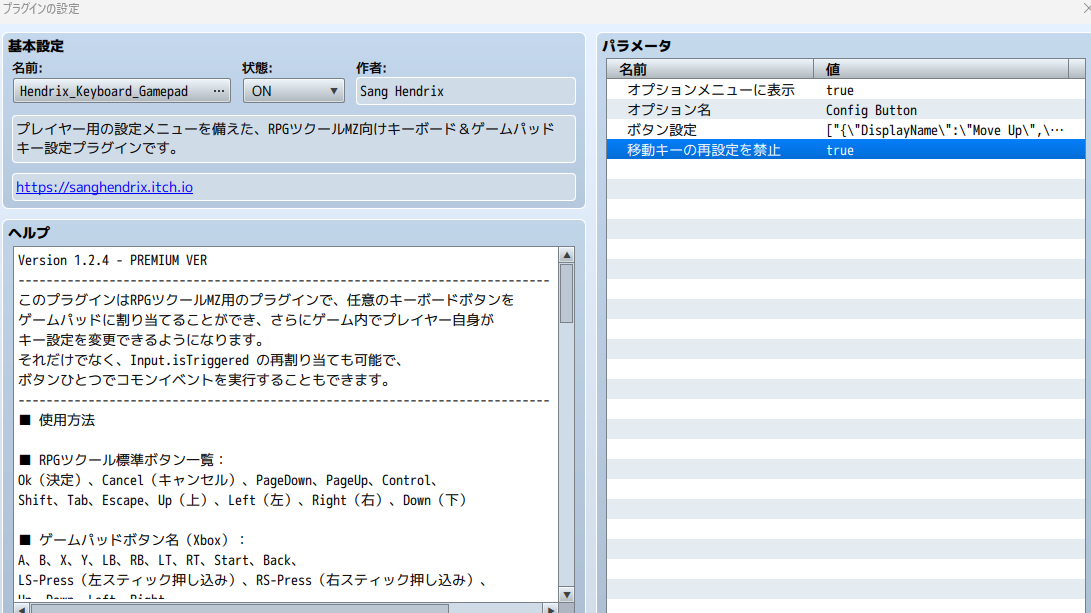
RPGツクールMZの上部メニューからツール→プラグイン管理を選び、プラグインリストから「Hendrix_Keyboard_Gamepad」を選びます。
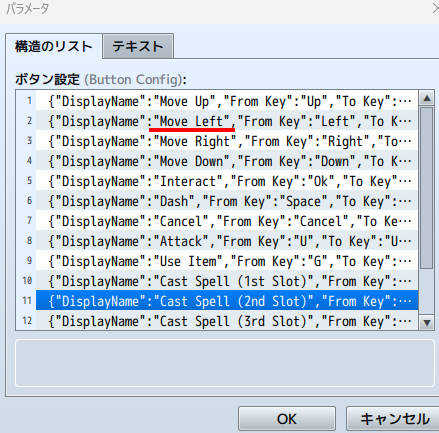
パラメータに「ボタン設定」の項目があり、クリックすると各移動に関する操作設定が出てきます。"DisplayName"の直後にある記載に注目です。記載の英単語からどの動きの設定なのかを予想します。例えば今回は「動く操作」周りを修正したいので「Move」(日本語で移動)あたりが怪しいです。試しに「Move left」を選んでみましょう。
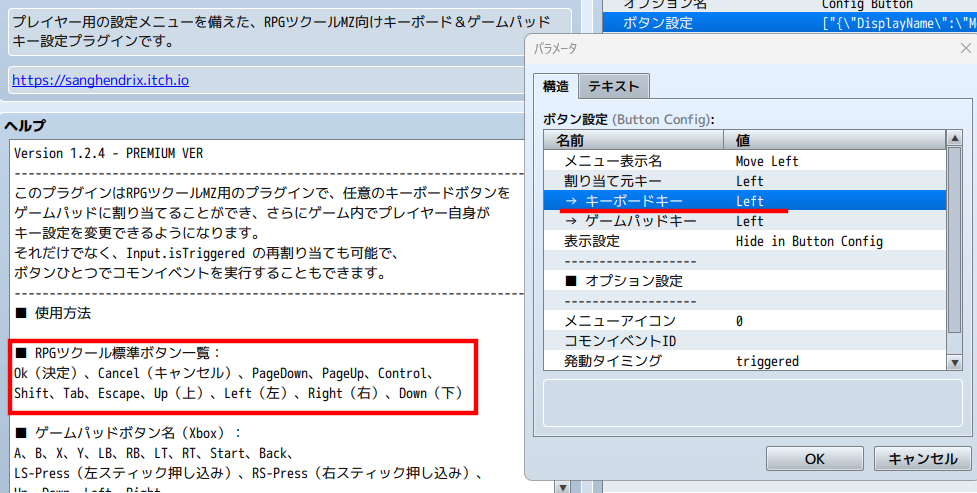
今回はキーボードの操作に関連する設定なので、「キーボードキー」の項目を左キーにすればいいわけです。「Hendrix_Keyboard_Gamepad」を管理画面で選んだ時に表示されるヘルプに記載があるツクール標準ボタン一覧を見ると、「Left」が左とあるので、キーボードキーの項目を「Left」という記述に変えて保存し、テストプレイしてみましょう。
左への移動がキーボードの「←」キーに変わったはずです。同じように「Move up」など「Move」の記述がある箇所についても変更を試してみて下さい。
アイテム・武器周り
武器の威力を変えたい
武器の威力は、装備した武器のデータベース設定がそのまま反映されるようです。
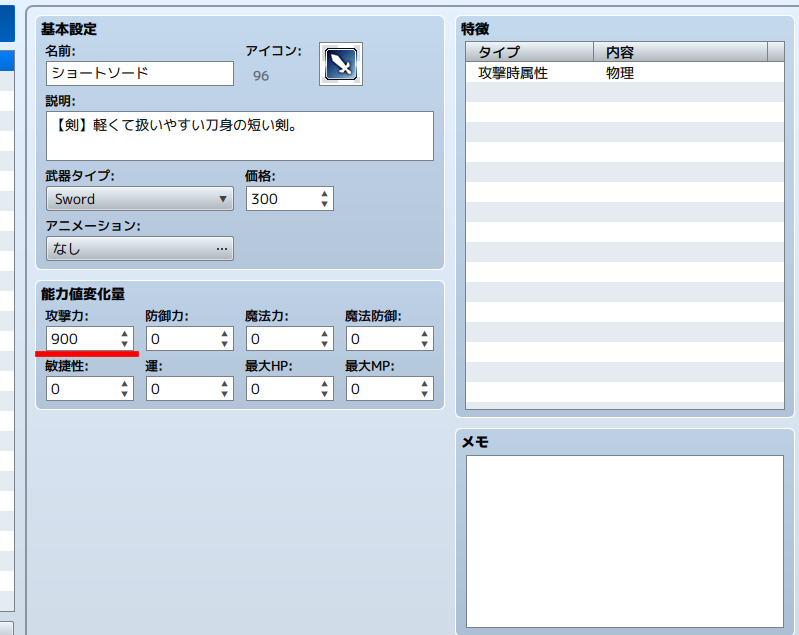
例えば「ショートソード」を装備した時の威力を変えたいのであれば、データベースの「ショートソード」の威力を高めれば装備時の火力が高まります。
とりあえず全体のサンプルデータを一通り遊んでみたい時にも変更してみると楽ちんです。
終わりに
また気になって試したりしたことで学びがあれば、随時更新していきます。