RPGツクールMZのVer1.10では、新規プロジェクト作成時に「ベーシック+HDレイアウト」が選べるようになりました。1280✕720という、多くのゲームでも見られるゲーム比率で開発しやすいように、画面の幅や高さが設定されているだけではなく、メニューなどのUIを支援してくれる拡張機能も導入されています。
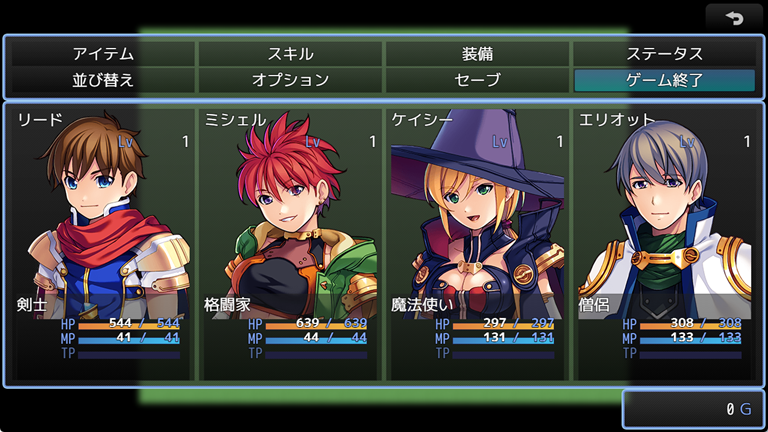
立ち絵が表示されるようになってキャラクターグラフィックにインパクトが出るようになった反面、メニューやステータス画面の立ち絵画像は「データベース」の「アクター」にある顔グラを変えても反映されない仕様になっています。
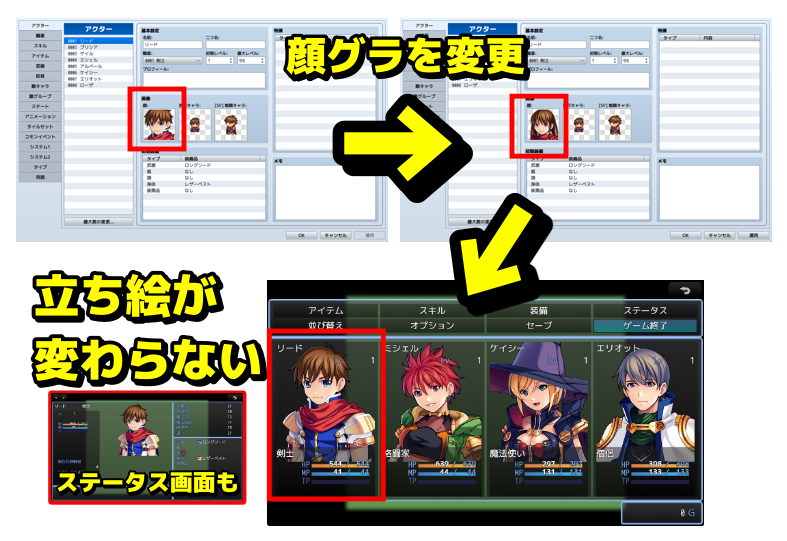
これは、簡単に言うと「メニューやステータス画面に表示する画像はプラグイン(拡張機能)で管理されている」ことが原因です。このページでは、「ベーシック+HDレイアウト」で表示されている立ち絵画像の変更方法について解説します。
メニューやステータス画面のキャラ画像の変え方
メニューやステータス画面での顔グラフィックの変え方を紹介します。
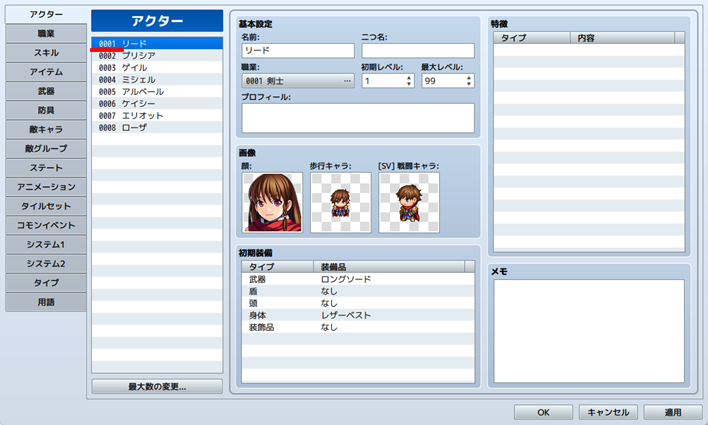
0001とかの数字部分がアクターIDです
まずは変更したいアクターIDを確認しておく必要があります。RPGツクールMZのエディタ上部から「ツール」→「データベース」→「アクター」を選び、変更したいアクターのIDを確認しておきましょう。今回は「0001」のリードの画像を反映しながら紹介していくため、「1」という数字を覚えておきます。
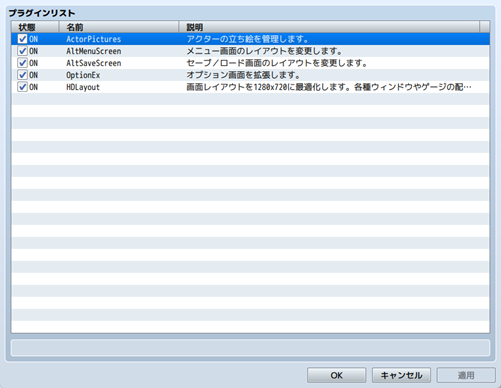
次にRPGツクールMZのエディタ上部から「ツール」→「プラグイン管理」を選び、「ActorPicture」を選びます。
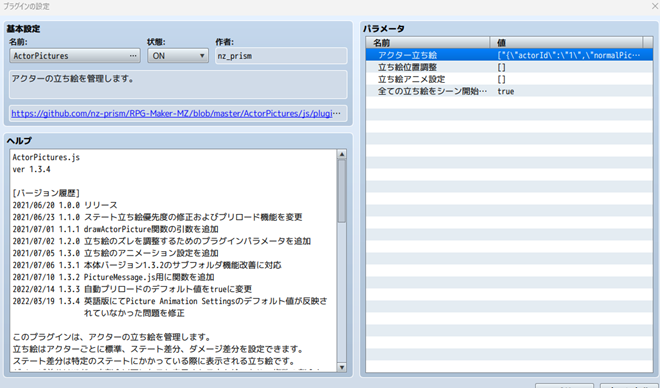
「ActorPicture」という立ち絵周りを管理するプラグイン(拡張機能)の基本設定画面がでます。パラメータから「アクター立ち絵」を選びましょう。
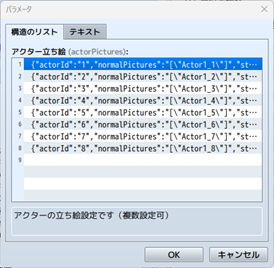
8人分の立ち絵が登録済み
「アクター立ち絵」の設定用のウィンドウが表示されます。構成のリストでは、最初に「”actorId”:"1"」や「”actorId”:"2"」から始まる設定が8つされています。これは上から順に「”actorId”:"1"」は「アクター1番の設定」、「”actorId”:"2"」は「アクター2番の設定」と、各番号に応じたアクターIDを持つキャラの立ち絵設定に関する項目であり、デフォルトでは1番~8番の立ち絵が設定されています。
最初の手順でも解説した通り、アクターのIDはデータベースから確認可能です。今回の解説ではアクター1番「リード」を変更したいのでリストの「”actorId”:"1"」から始まる項目をダブルクリックします。
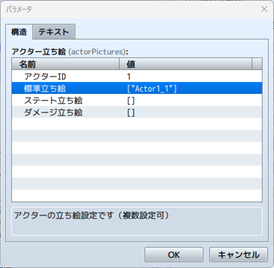
アクター立ち絵(actorPictures)の設定が出てきます。「アクターID」が1番(変更したいアクターID)であることを確認し、「標準立ち絵」の項目をダブルクリックします。
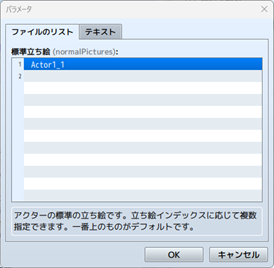
標準立ち絵(normalPictures)のファイルのリストが表示されます。デフォルトのデータでは、1つだけ登録されているはずです。登録されている行(画像で言えばActor1_1の行)をダブルクリックで選びましょう。
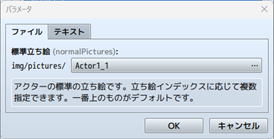
画像を選択する画面が出てきます。ここでは、Pictureフォルダ(*後述)にある画像を選択できます。
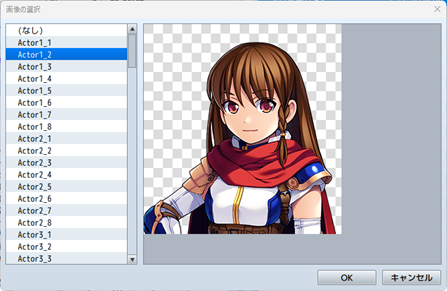
今回はActor2の画像をアクター1のキャラとして変更してみるので、Actor2を選びました。
以上で手順は終了です。OKを押していき、プラグイン管理画面を閉じ、保存してテストプレイしてみましょう。
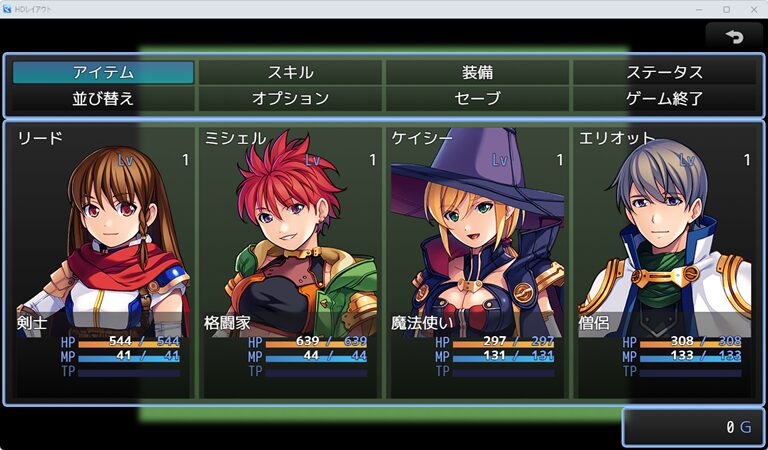
アクターID1番(リード)の立ち絵を変更。名前はリードですが立ち絵は変化
メニュー画面・ステータス画面ともに画像が反映されているはずです!
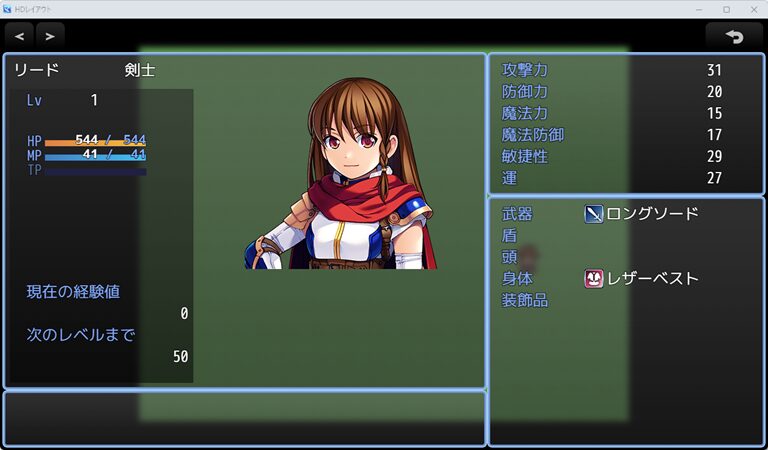
ステータス画面の立ち絵も変化
立ち絵として設定できる画像を入れる「Picture」フォルダについて
アクターの立ち絵画像に設定できるのは、「Picture」フォルダに入っている画像のみです。「Picture」フォルダは、イベントコマンド「ピクチャの表示」などでも使う、このゲームで使用する一枚絵などを入れておくフォルダになります。
「Picture」フォルダに入れる方法は次のとおりです。
- RPGツクールMZエディタの上部メニューから「ツール」→「素材管理」を押し、表示されるリストから「img/Pictures」を選択後、インポートボタンから入れたい画像を選ぶ
- RPGツクールMZエディタの上部メニューから「ゲーム」→「プロジェクトフォルダを開く」で保存先を開いた後、「img」フォルダ→「Pictures」フォルダを開き、画像データを自身で入れる
戦闘画面の顔グラフィックについて
バトル画面で戦闘時に表示される顔グラフィックは、従来のデータベースで設定した画像が使われています。
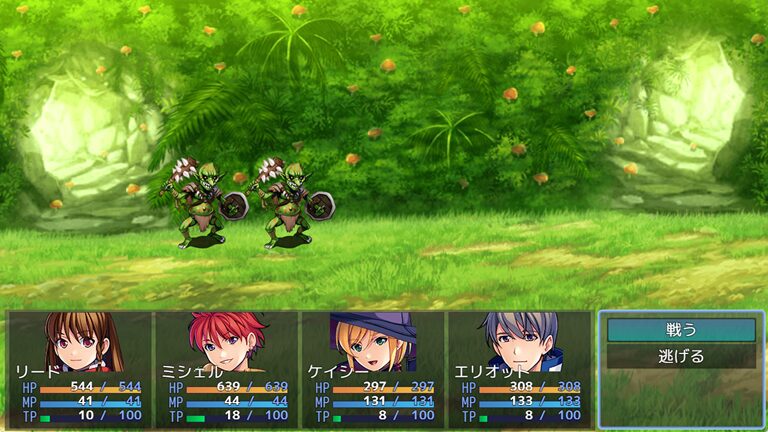
バトル画面では画面下部に顔グラが表示される
「ツール」→「データベース」→「アクター」で各IDのキャラクターを選び、画像部分から設定を行いましょう。
まとめ
HDレイアウトのプロジェクトを使った時のメニュー画面やステータス画面の立ち絵(顔グラ部分)の変更に関してでした。
同レイアウトのプロジェクトでは、プラグインを使ってデザインなどを指定している箇所もあるため、うまく反映されない場合は最初から入っているプラグインの設定を見ることで解決することもあります。うまくいかないときは、プラグイン管理画面からプラグインを確認してみましょう。
RPGツクールMZは、Ver1.10でサンプルマップなども多くなり、歩行可能なマップの可視化も可能となり、より時短やバグ防止の機能も追加され作りやすくなりました。まだMVの方などは、MZに切り替えてみてはいかがでしょうか?